

ブログを始めたいけど、どうしたらいいの?
初心者でもわかるように教えてほしいな・・・
「ブログで稼ぎたい」と思って調べ始めたものの、WordPress・サーバー・ドメイン…
聞き慣れない言葉が多すぎて、手が止まっていませんか?
正直、ここで挫折する人はかなり多いです。
でも安心してください。
ブログを始めるために本当に必要なことは、実はそんなに多くありません。
これからブログで稼ぎたい初心者の方に向けて、
WordPressブログを最短・最小の手順で始める方法や、つまずきやすいポイントを先回りして解説していきます。
この記事を読み終わる頃には「あ、これなら自分にもできそう!」と思える状態になっているはずです。

この記事を見て進めていけば、最短10分でWordPressブログを作れます。
パソコンはもちろんスマホやタブレットでもOKです!
ブログ開設に必要なものは3つだけ
なんだか色々必要そう…と思われがちですが、実際に必要なのはこの3つだけです。
この3つを順に準備していくだけで、あなたのWordPressブログが出来上がります。
- レンタルサーバー(月1,000円前後)
- ドメインの取得(サーバーレンタルで無料特典あり)
- WordPress(無料)
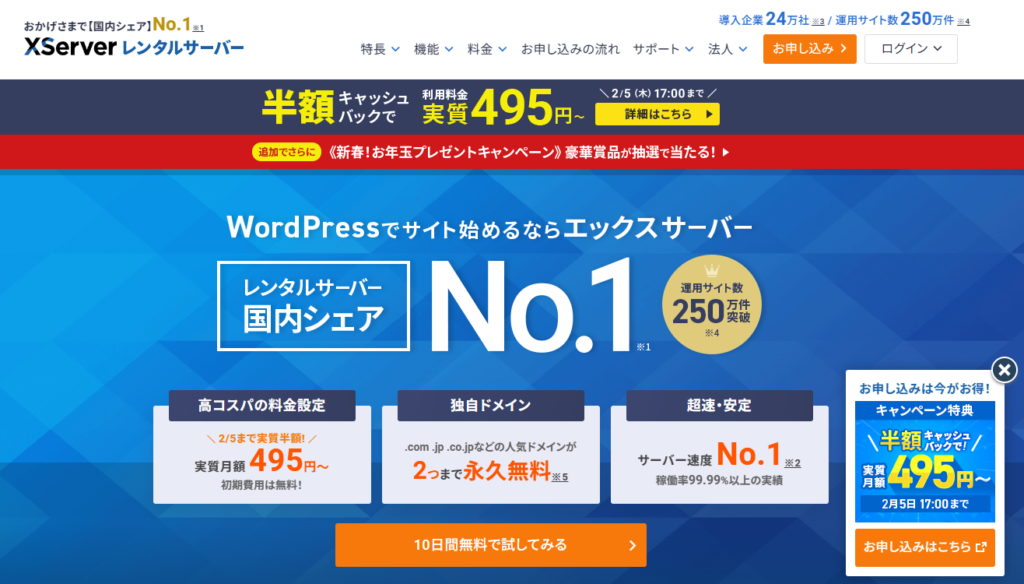
この3つを一気に準備できるのが、今回おすすめするエックスサーバーです。
ブログに必要な3つの役割
レンタルサーバー・ドメイン・WordPressが何なのか?を簡単に説明します。
レンタルサーバー
ブログの“土地”のようなもの。記事や画像を置く場所です。
ドメイン
ブログの“住所”です。あなたのブログに人がたどりつくための住所です。
例:https://designpicto.com/このURLの「designpict.com」がドメインです。
WordPress
ブログを書くための“家”です。人をおもてなしするためのあなたのサイトになります。
初心者にエックスサーバーがおすすめな理由
サーバー会社はいくつかありますが、初心者には エックスサーバー が圧倒的におすすめです。
日本国内のWordPressサイトで圧倒的シェアNo.1
WordPressクイックスタートが超便利
初期費用無料&月額990円~
独自ドメインが永久無料で2つもらえる特典あり
WordPressが超高速に動く
本来、WordPressを始めるには以下の5つの内容をそれぞれ個別に作業する必要があります。
- レンタルサーバーの契約
- ドメイン名の取得・設定
- WordPressテーマの購入・インストール
- SSL(https)の設定
- WordPressの設置
エックスサーバーでは簡単なボタン操作のみで、この5つの作業を自動的に完了することができるのです。
すぐにブログやホームページの制作を始めたい初心者におすすめのサービスです。
筆者もエックスサーバーを使っているので自信をもってオススメします!
10分で完了!WordPressブログを始めよう|初心者にも安心
エックスサーバーのWordPressクイックスタートを使えば、初心者でも迷わず確実に最短10分でWordPressブログが構築できます!もちろんスマホからでもOKです!!
サーバーIDは変更する必要はありません。
プランはスタンダートブランでOKです。※

※スタンダードプランを選択すると契約期間12ヶ月以上でドメインを無料で利用できます。
プレミアムプランであれば契約期間の縛りなくドメインを無料で利用できるようになっています。
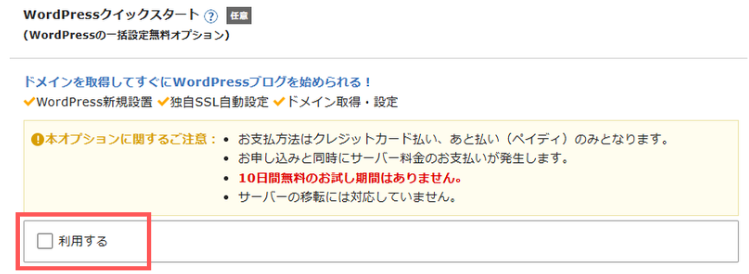
WordPressクイックスタートを「利用する」にチェックを入れます。
契約期間が長いほど割引も大きくなるので12ヶ月以上がおすすめです。
スタンダードプランを選択した場合は、独自ドメイン永久無料特典を利用するために、適用条件の一つである「12ヶ月以上」を選択した方がお得です。
ちなみに、プレミアムプラン以上を選択すれば1ヶ月からでも独自ドメインが無料で使えます。
ご自身の状況に応じてプランを選択すると良いかもしれませんね。
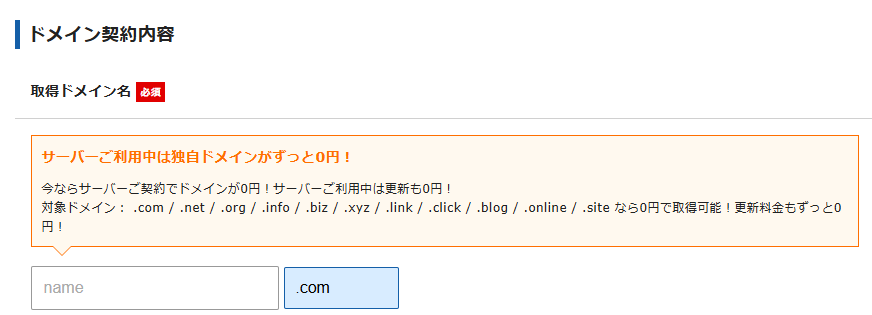
取得したいドメインを選択します。
迷ったら「.com」「.net」などの人気ドメインにしましょう。
ドメイン名は後から変更ができないのでしっかり考えてくださいね。
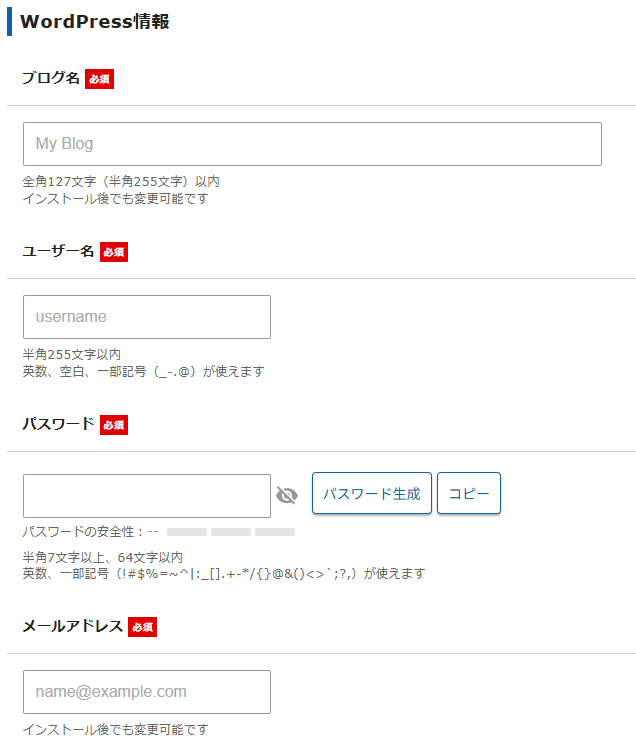
ブログ名は後から変更もできるので、仮の名前でOKです。
ユーザー名とパスワードはログインする際に必要なのでメモを忘れずに!
使用するWordPressのテーマを選びます。これはサイトのデザインに関わってくるものになります。
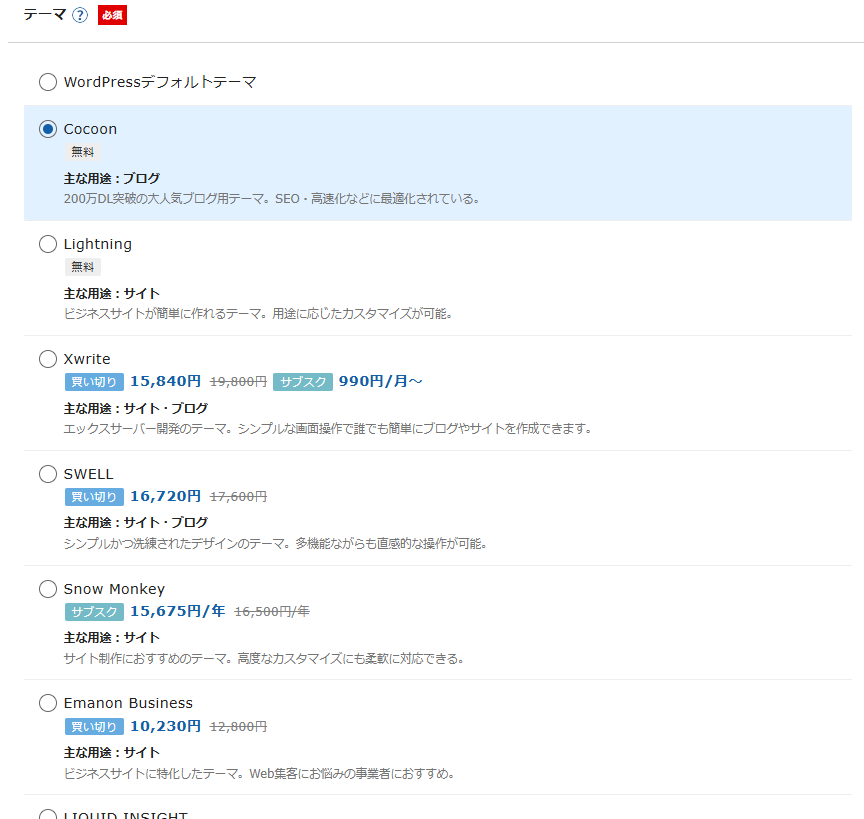
スタンダードプランを選択した方は無料テーマの「Cocoon」がおすすめです。
プレミアムプランを選択した方は有料テーマの「XWRITE」を無料で利用できるのでそちらが良いでしょう。
ちなみに、当サイトは「SWELL」を使用しています
子テーマは⑦で選んだ親となるテーマに追加のカスタマイズを行うためのものです。
必ずチェックをいれておきましょう!
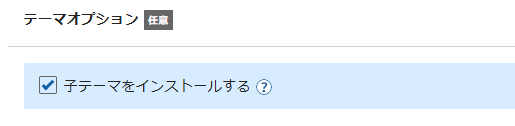
親テーマを直接カスタマイズすることも可能ですが、テーマのアップデートがあった際にせっかくカスタマイズした内容が消えてしまいます。子テーマを使用してカスタマイズすることで、カスタマイズした内容が保持されるほか、カスタマイズによる致命的なエラーも回避することができます。
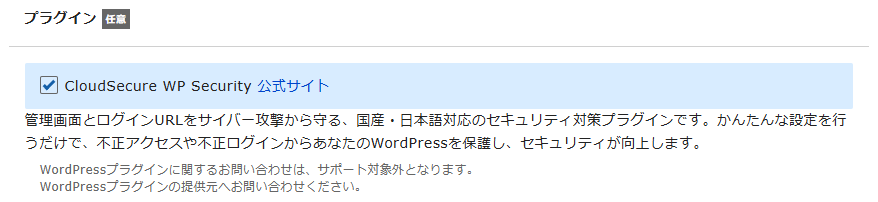
オプションとして、セキュリティ対策プラグインをインストールしておくかと設定できます。
ほかのセキュリティ対策をする予定がないのであれば入れてましょう。
「メールアドレス」「登録区分」「名前」「住所」「電話番号」「支払方法」などの個人情報を入力します。
入力したメールアドレス宛に認証用の確認コードが届くので、
送られてきた認証コードを入力し、次へ進んでください。
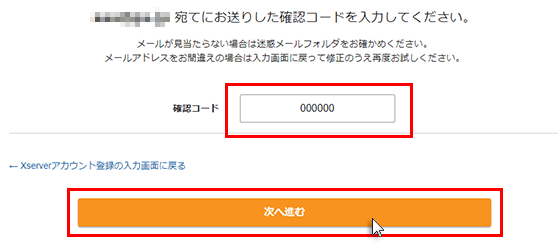
完了画面の前にSMS・電話認証が生じる場合もあります。
その際は、電話番号を入力して認証を行ってください。
数分程度でサーバーアカウント設定完了のお知らせメールが登録メールアドレスに送信されます。
このメールにWordPressのログインURLなどが記載されているので大事に保管しましょう。
最大でも1時間程度でブログにアクセスができるようになります。
ここまで来たら早速ブログを始めることができる状態になっていますが、すーしだけWordPressで最初にやっておいた方が良い設定があるので、次の記事で一緒に進めていきましょう。
コメント